Чтобы войти в админку WordPress, откройте адрес вашсайт.ru/wp-admin — система перенаправит на форму логина. Сложности возникают, когда забыт пароль, нужно дать доступ обычным пользователям на фронтенде или защитить сайт от ботов и взломщиков. Многие сразу ищут сложные решения: пишут собственные формы входа, правят functions.php, устанавливают десяток плагинов. На практике в 90% случаев хватает встроенных инструментов WordPress и двух-трех проверенных плагинов для авторизации, двухфакторной защиты и ограничения попыток входа. В статье разберем три сценария: как войти администратору и восстановить доступ, как организовать авторизацию пользователей на сайте через виджеты и шорткоды, как защитить страницу входа от взлома с помощью 2FA, reCAPTCHA и скрытия URL. Вы узнаете, когда действительно нужна своя форма входа и функция wp_signon, а когда достаточно настроек плагина — без лишнего кода и головной боли.
- WordPress имеет стандартные входы через /wp-admin и /wp-login.php для администраторов; при потере пароля можно восстановить доступ через email, phpMyAdmin или functions.php
- Для входа обычных пользователей на фронтенде используют встроенные виджеты или плагины (WP User Frontend, ProfilePress, MemberPress) с шорткодами вместо кастомных форм в 95% случаев
- Защита от взлома достигается комбинацией плагинов: двухфакторная авторизация (Two Factor Authentication), капча (reCAPTCHA), скрытие URL (WPS Hide Login) и ограничение попыток входа (Limit Login Attempts Reloaded)
- Альтернативные методы входа — через соцсети (Nextend Social Login) и магические ссылки на email (WP Passwordless Login) — повышают удобство и безопасность без усложнения кода
Вход в WordPress: все, что нужно знать
WordPress предлагает два стандартных адреса для входа: /wp-admin и /wp-login.php. Оба ведут к одной форме с полями логина и пароля администратора. Эти URL работают на любом сайте WordPress без дополнительных настроек. Владельцы сайта переходят по этим адресам и вводят учетные данные, созданные при установке. Обычные пользователи (участники, подписчики) используют отдельную форму входа не в админку, а в личный кабинет или закрытые разделы фронтенда. Для этого применяют виджеты входа или плагины с шорткодами, размещая форму прямо на странице или в боковой колонке.
[Разделение маршрутов]. Специалисты TzMonster отмечают, что попытки скрыть или изменить базовые адреса админки без настройки альтернативного входа для пользователей часто приводят к путанице. Разделяйте логику: администраторам — защищенный бэкенд, подписчикам — удобные формы на фронтенде.
Как попасть в админку: пути /wp-admin и /wp-login.php, и что делать при потере доступа
Откройте в браузере адрес вашсайт.ru/wp-admin — WordPress автоматически перенаправит на /wp-login.php, где появится форма с полями для логина и пароля. После ввода правильных данных вы попадете на главную страницу консоли. Если пароль утерян, нажмите ссылку «Забыли пароль?» под формой — система отправит письмо со ссылкой для сброса на email администратора.
Когда доступа к почте нет, сбросьте пароль через phpMyAdmin в базе данных. Откройте таблицу wp_users, найдите строку с вашим логином, нажмите «Изменить», в поле user_pass вставьте новый пароль и выберите функцию MD5 в выпадающем списке. Сохраните изменения — теперь можете войти с новым паролем. Третий способ: добавьте в functions.php активной темы строку wp_set_password(‘новый_пароль’, 1); где 1 — ID вашего пользователя, загрузите файл на сервер, войдите в админку, затем сразу удалите эту строку из functions.php.
Для ваших пользователей: виджеты и шорткоды для входа на сайт
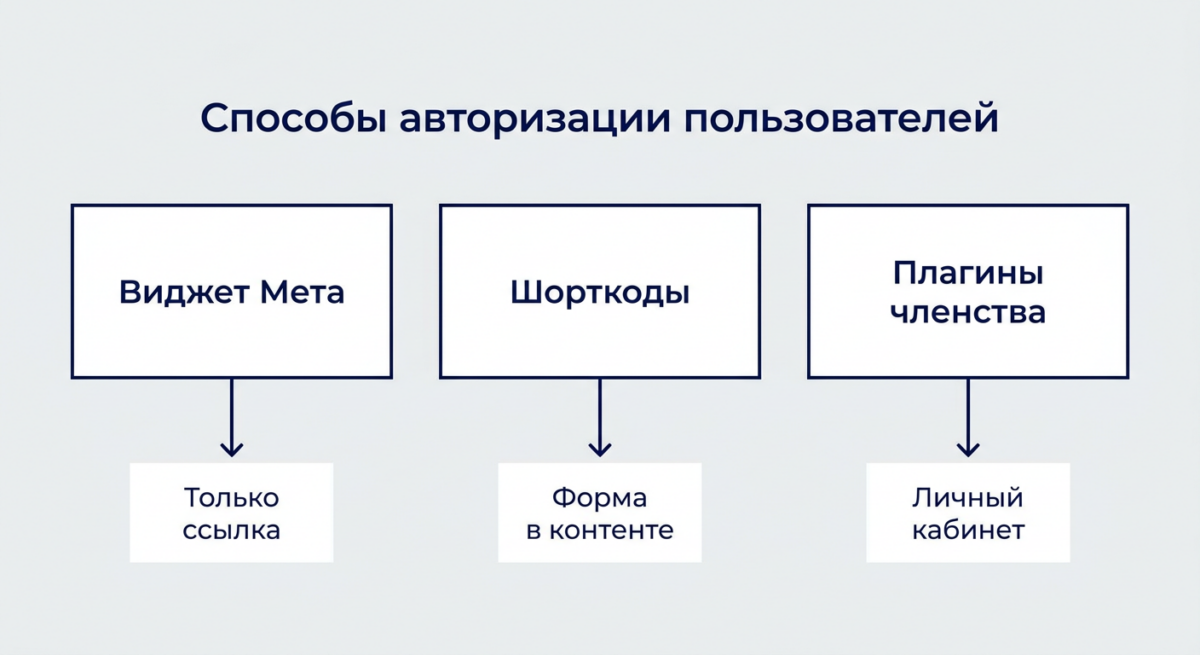
По умолчанию WordPress показывает форму входа только по адресам /wp-login.php и /wp-admin. Чтобы пользователи могли войти прямо на главной странице или в сайдбаре, добавьте виджет «Мета» через Внешний вид → Виджеты. Виджет выведет ссылки «Войти» и «Выйти», но саму форму показывать не будет — клик перебросит на стандартную страницу логина. Если нужна встроенная форма, установите плагин Login/Logout Menu или WP User Frontend.
Плагин WP User Frontend предоставляет шорткод [wpuf-login], который вставляется в любую страницу через редактор блоков — форма входа появится прямо в контенте. Другой популярный вариант — плагин ProfilePress: он создает страницу входа с настраиваемым дизайном и шорткодом [login-form]. Оба плагина позволяют добавить ссылки регистрации и восстановления пароля рядом с формой. Для сайтов-членств (курсы, подписки) часто используют MemberPress или Ultimate Member — они встраивают полноценный личный кабинет с входом, регистрацией и профилем пользователя на фронтенде, без кода.
Своя форма входа: когда она нужна и как избежать ошибок
Кастомная форма входа нужна в трех случаях: уникальный дизайн, который не реализовать через плагины; интеграция с внешней системой авторизации (API, OAuth); сложная логика после входа (редирект в зависимости от роли, запись действий в отдельную таблицу). В остальных ситуациях достаточно плагина — он закрывает 95% задач и обновляется вместе с WordPress.
Если все же пишете свою форму, используйте функцию wp_signon(). Создайте HTML-форму с полями log и pwd, в обработчике соберите массив credentials с ключами user_login и user_password, передайте его в wp_signon(). Функция вернет объект WP_User при успехе или WP_Error при ошибке. Обязательно добавьте wp_nonce_field() в форму и проверяйте nonce перед обработкой — это защитит от CSRF-атак. Не храните пароли в открытом виде, не вызывайте wp_set_auth_cookie() вручную — wp_signon() сделает это сам. Типичная ошибка: забыть вызвать wp_set_current_user() после wp_signon(), из-за чего пользователь формально войдет, но текущая сессия не обновится до перезагрузки страницы.
[Цена ошибки в коде]. Написание собственной формы авторизации оправдано лишь в редких специфических случаях. Любая малейшая ошибка в обработке ключей безопасности или передаче сессий создает критическую уязвимость, способную мгновенно скомпрометировать весь проект.
🚀 Тексты, которые нравятся поисковикам
ТЗМонстр — умный нейропомощник для SEO и блогов. Автоматически собирает LSI-фразы, генерирует детальное ТЗ и пишет экспертные статьи лучше обычного ChatGPT. От 15₽ за готовый план работы.
Защита входа: плагины для безопасности и удобства
Страница /wp-login.php открыта всему миру: боты перебирают пароли администратора, злоумышленники ищут сайты с дефолтной защитой. WordPress не ограничивает количество попыток входа и не требует второго фактора. Поэтому владельцы сайтов ставят плагины безопасности — они закрывают дыры без правки кода. Ниже разберем четыре направления защиты: двухфакторную авторизацию, капчу, изменение URL логина и ограничение попыток. Каждое решение работает через плагин из официального каталога WordPress, установка занимает пару минут.
2FA и reCAPTCHA: надежная защита от ботов и взлома
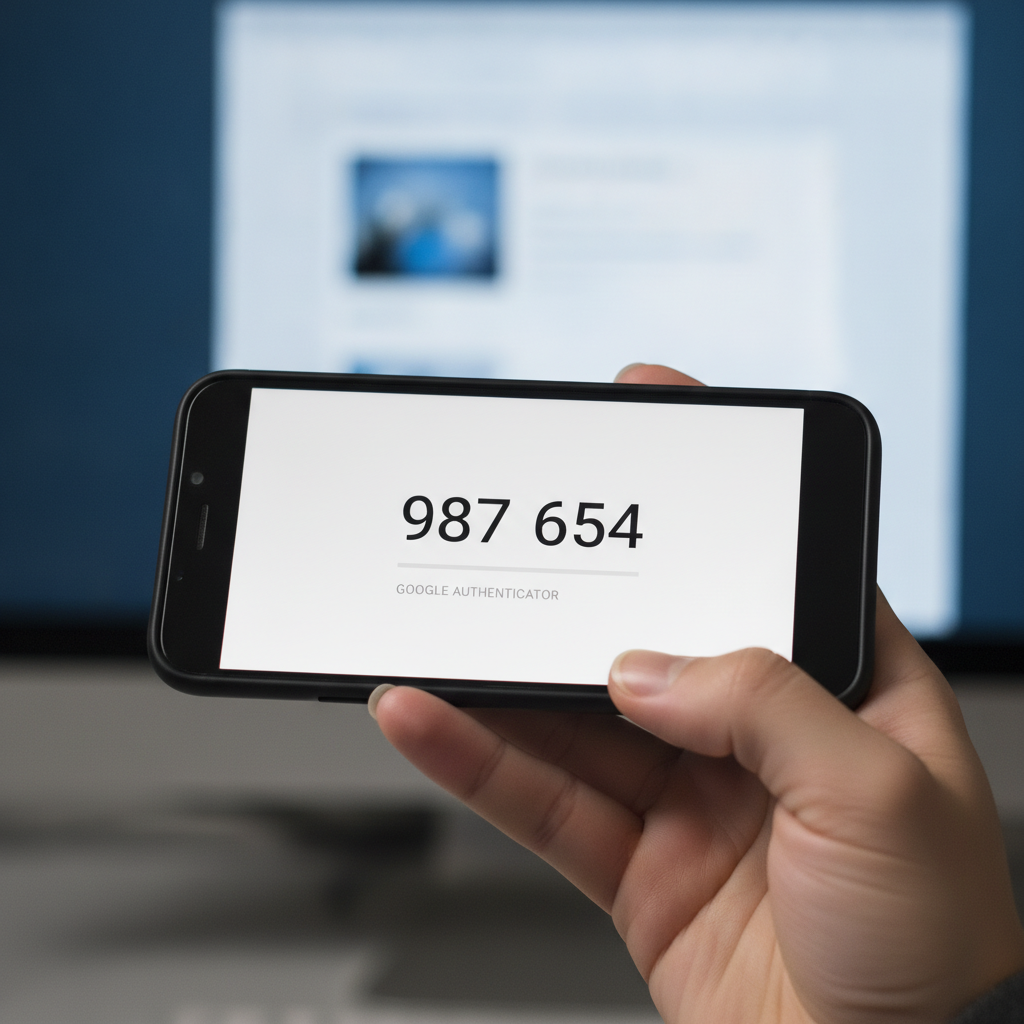
Двухфакторная авторизация требует код из приложения на телефоне. Даже если злоумышленник узнал логин и пароль, он не сможет войти без одноразового кода. Плагин Two Factor Authentication добавляет поддержку Google Authenticator: после активации каждый вход потребует код из приложения. Настройка занимает три шага: установка плагина, включение 2FA в профиле пользователя, сканирование QR-кода в мобильном приложении. При входе WordPress покажет поле для шестизначного кода.
Капча блокирует автоматические попытки входа: ботам сложно распознать картинку или отметить галочку «Я не робот». Плагин reCAPTCHA by BestWebSoft встраивает Google reCAPTCHA v2 или v3 в форму логина за пять минут: зарегистрируйте сайт в Google reCAPTCHA, скопируйте ключи API в настройки плагина, включите защиту на странице входа. Версия v3 работает незаметно — анализирует поведение без лишних кликов, v2 показывает флажок «Я не робот». Комбинация 2FA и капчи закрывает 95% атак на форму входа.
Вход через соцсети и без пароля: упрощаем вход пользователям
Кнопка «Войти через Google» или «Войти через Facebook» снижает барьер входа: пользователю не нужно придумывать и запоминать еще один пароль. Плагин Nextend Social Login интегрирует авторизацию через Google, Facebook, Twitter, Apple за десять минут. Создайте приложение в консоли разработчика нужной соцсети, получите Client ID и Secret, вставьте их в настройки плагина. На странице входа появится кнопка социальной сети — клик по ней запросит разрешение и создаст учетную запись WordPress с данными из профиля.
Вход без пароля — через магическую ссылку на email — убирает риск слабого пароля и упрощает процесс. Плагин WP Passwordless Login отправляет одноразовую ссылку на почту: пользователь вводит email, получает письмо, переходит по ссылке и попадает в личный кабинет. Метод работает для сайтов-сообществ, онлайн-курсов, членских зон. Минус — зависимость от почты: если письмо попало в спам или сервер SMTP настроен плохо, пользователь не сможет войти. Но для большинства публичных проектов это удобнее и безопаснее классического пароля.

Как защитить страницу входа: скрыть URL, ограничить попытки, мониторить
Скрытие адреса /wp-login.php усложняет работу ботам: они сканируют тысячи сайтов по стандартным URL, а если адрес изменен на /my-secret-login, автоматическая атака пройдет мимо. Плагин WPS Hide Login меняет URL входа за одну минуту: после установки в настройках укажите новый адрес — например, /admin-door — и старая ссылка перестает работать. Сохраните новый адрес в закладках, иначе сами не войдете. Метод не панацея — целевая атака обойдет, но массовый перебор отсечет.
Ограничение попыток входа блокирует IP после трех-пяти неудачных попыток за десять минут. Плагин Limit Login Attempts Reloaded ведет лог попыток, показывает заблокированные адреса, отправляет уведомление администратору на почту. В настройках можно задать количество попыток, время блокировки, белый список IP. Для мониторинга активности используйте плагин WP Activity Log — он фиксирует каждый вход, выход, смену пароля, попытку авторизации. Лог показывает, кто и когда заходил, с какого IP, какие действия выполнял. Связка WPS Hide Login + Limit Login Attempts + Activity Log закрывает 99% рисков взлома через форму входа без написания строчки кода.
Тимур (Команда TzMonster) — Эксперт по контент-маркетингу и SEO.