Autoptimize — плагин для WordPress, который сжимает и склеивает CSS, JavaScript и HTML, откладывает загрузку скриптов и картинок. Страницы грузятся быстрее. Но если включить все галочки сразу, получите сломанную верстку, белый экран или неработающие формы. Плагин не угадывает, какие скрипты конфликтуют с вашей темой или другими плагинами. Настройка требует тестирования и исключений. Autoptimize не заменяет кеширование, хороший хостинг и CDN — это только часть стратегии ускорения. В этой статье разберем, как настроить Autoptimize под реальные задачи: блог, магазин, лендинг. Покажем, как проверить результат в PageSpeed и GTmetrix, найти проблемные скрипты и связать плагин с кешем и CDN.
- Autoptimize склеивает CSS и JS-файлы, минифицирует код и откладывает загрузку изображений, уменьшая количество HTTP-запросов и улучшая Core Web Vitals для SEO
- Плагин работает только в связке с хостингом, кешированием (Redis, WP Rocket) и CDN (Cloudflare, BunnyCDN) — без них прирост скорости минимален, а включение всех опций сразу может сломать сайт
- Правильная настройка требует последовательного включения функций (агрегация JS/CSS → HTML-минификация → lazy-load → Critical CSS) с проверкой каждого шага в консоли браузера и исключением конфликтующих скриптов
- Главные ошибки — игнорирование исключений для jQuery и плагинов форм, отсутствие тестирования на мобильных устройствах и неправильный порядок загрузки скриптов, приводящие к неработающим формам и сломанной верстке
Autoptimize для WordPress: Зачем он нужен вашему сайту?
WordPress по умолчанию загружает десятки отдельных CSS- и JS-файлов — от темы, плагинов, виджетов. Каждый требует отдельного HTTP-запроса к серверу. Чем больше запросов, тем дольше браузер собирает страницу, даже если файлы весят немного. Autoptimize склеивает эти файлы в 1–2 пачки, минимизирует код (убирает пробелы, комментарии), откладывает неважные скрипты и стили за пределы критического пути рендеринга. Результат — меньше запросов, меньше байт, быстрее First Contentful Paint и Largest Contentful Paint. Это напрямую влияет на Core Web Vitals и позиции в поиске.
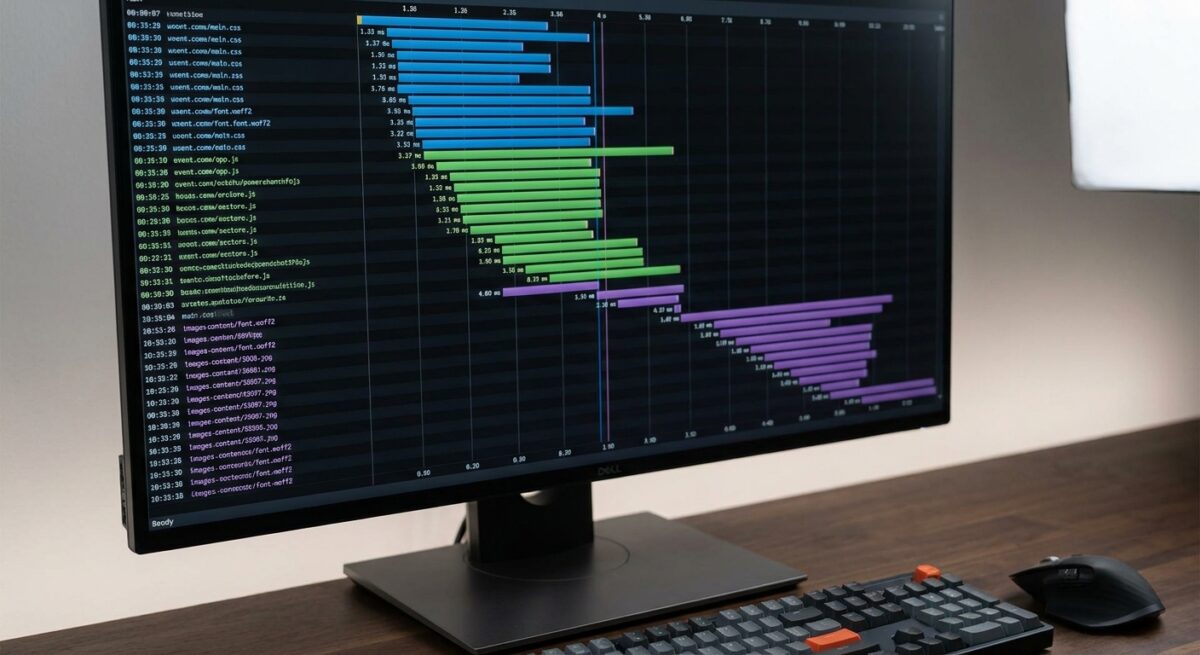
Больше, чем плагин: роль Autoptimize в общей стратегии ускорения
Autoptimize не ускорит сайт, если хостинг отвечает 2 секунды или база раздута на 500 МБ. Он оптимизирует только фронтенд — HTML, CSS, JS, картинки. Серверная часть, SQL-запросы, PHP-обработка остаются за пределами его компетенции. Поэтому ставить плагин имеет смысл после того, как вы выбрали нормальный хостинг (не shared за 100 рублей), включили объектный кэш (Redis/Memcached), настроили браузерный и серверный кэш через WP Rocket, W3 Total Cache или LiteSpeed Cache.
CDN (CloudFlare, BunnyCDN, KeyCDN) раздает статику с ближайшего к посетителю сервера. Autoptimize генерирует минифицированные файлы, а CDN их кеширует и отдает. Без CDN выигрыш будет только в размере файлов, но не в скорости доставки. Правильная последовательность: хостинг → кеширование → CDN → оптимизация фронтенда через Autoptimize. Только в связке получаете реальное ускорение, а не косметическое улучшение цифр в PageSpeed.
Ускорение фронтенда сработает только в том случае, если у проекта мощный фундамент. Нет никакого смысла фанатично полировать CSS-код и откладывать скрипты, если ваш хостинг обрабатывает каждый запрос по несколько секунд.
Что умеет Autoptimize: агрегация, минификация, отложенная загрузка
Агрегация — плагин собирает все CSS-файлы в один autoptimize_*.css и все JS-файлы в один autoptimize_*.js, сохраняет их в /wp-content/cache/autoptimize/. Браузер скачивает 2 файла вместо 20. Минификация удаляет из кода пробелы, переносы строк, комментарии — размер файла падает на 20–40 %, скорость передачи растет. HTML-минификация убирает лишние пробелы между тегами, сжимая весь исходник страницы.
Отложенная загрузка (defer/async) переносит выполнение неважных скриптов (аналитика, виджеты соцсетей) за момент рендеринга видимой части, чтобы браузер быстрее показал контент. Lazy-load для изображений подгружает картинки только когда пользователь докручивает до них, экономя трафик и время первой загрузки. Все эти функции настраиваются галочками, но работают безопасно только после ручного подбора исключений для критичных скриптов (jQuery, слайдеры, формы).

Когда Autoptimize необходим, а когда нет: оценка целесообразности
Плагин критичен для сайтов с десятками плагинов и тяжелой темой. Блог на GeneratePress + WooCommerce + Elementor генерирует 30–50 CSS/JS-файлов, Autoptimize склеивает их в 2–3, PageSpeed Insights перестает ругаться на «render-blocking resources«. Полезен для лендингов на конструкторах (Divi, Beaver Builder), где каждая секция тянет свои стили, и для медиа-сайтов с галереями и видео — lazy-load экономит мегабайты трафика.
Не нужен, если у вас уже стоит комплексный кеш-плагин с встроенной оптимизацией: WP Rocket, LiteSpeed Cache, SG Optimizer умеют то же самое и настроены безопаснее из коробки. Бессмыслен на минималистичных сайтах (одностраничник, визитка на Twenty Twenty-Three без плагинов) — там нечего оптимизировать. Опасен на сложных SPA-приложениях и порталах с кастомным JS: автоматическая минификация и склейка ломают зависимости модулей, требуя недели отладки.
| Функция оптимизации | Autoptimize | Комплексные плагины (напр. WP Rocket) |
|---|---|---|
| Минификация HTML/CSS/JS | Да (продвинуто) | Да |
| Генерация статических HTML-страниц | Нет | Да (основная функция) |
| Склейка скриптов (Агрегация) | Да (максимально гибко) | Ограничено |
| Управление кэшем Redis/Memcached | Нет | Да (интеграция) |
🚀 Тексты, которые нравятся поисковикам
ТЗМонстр — умный нейропомощник для SEO и блогов. Автоматически собирает LSI-фразы, генерирует детальное ТЗ и пишет экспертные статьи лучше обычного ChatGPT. От 15₽ за готовый план работы.
Настраиваем Autoptimize шаг за шагом: От азов к продвинутым функциям
После установки Autoptimize в меню WordPress появится раздел Settings → Autoptimize с несколькими вкладками: JS/CSS/HTML, Images, Extra и Pro (если куплена версия). Главная ошибка новичков — включить все опции сразу, не разобравшись, что делает каждая. Результат: сайт теряет меню, формы не отправляются, слайдеры зависают. Правильный подход — активировать функции последовательно, после каждого шага проверять сайт в разных браузерах и инкогнито-режиме, сразу очищать кеш WordPress и браузера. Начнем с базовых настроек JavaScript и CSS, затем добавим сжатие HTML, отложенную загрузку изображений и Critical CSS для первого экрана.
Первый запуск: Базовая настройка JavaScript и CSS
На вкладке JS, CSS & HTML отмечаем три чекбокса: Optimize JavaScript Code, Aggregate JS-files и Optimize CSS Code. Эти опции собирают весь JS и CSS в один файл, удаляют пробелы и комментарии, уменьшая количество запросов к серверу. Не трогайте пока Also aggregate inline JS и Also aggregate inline CSS — встроенные скрипты часто содержат переменные от других плагинов, и их склейка ломает зависимости. Сохраните, очистите кеш и проверьте главную, страницу товара и форму обратной связи.
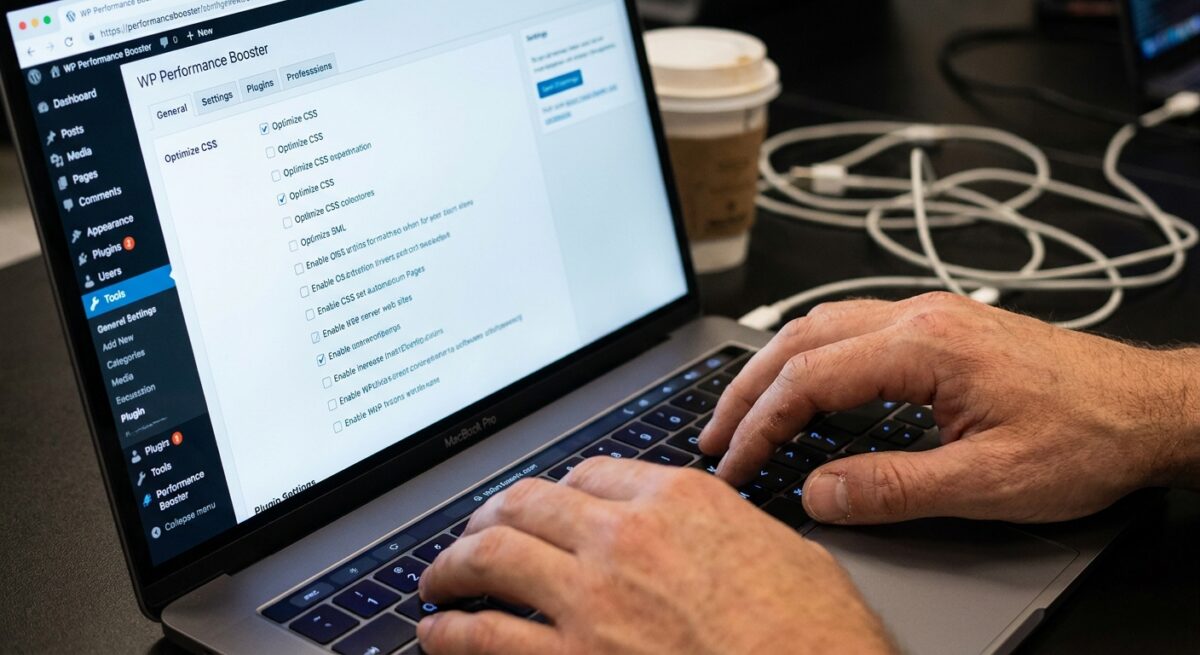
Если меню перестало раскрываться или слайдер не работает, вернитесь в настройки и добавьте имя проблемного скрипта в поле Exclude scripts from Autoptimize (например, jquery.min.js или slick.min.js). Найти нужный файл можно в исходном коде страницы (Ctrl+U) или в консоли браузера (F12 → Console), где появятся ошибки типа «Uncaught ReferenceError». Добавляйте исключения по одному, проверяя после каждого — так вы локализуете конфликт и не выключите оптимизацию для всех скриптов сразу.
HTML и Google Fonts: Сжимаем код, улучшаем загрузку шрифтов
Включите Optimize HTML Code на той же вкладке — плагин удалит переносы строк, лишние пробелы и комментарии из HTML, уменьшив размер страницы на 5–10%. Эта опция безопасна и редко конфликтует, но проверьте верстку: иногда темы полагаются на пробелы между инлайн-элементами. Если заметили склеенные кнопки или съехавшие блоки, откатите галочку.
Слепое сжатие HTML и скриптов часто приводит к «поехавшей» верстке или сломанной логике сайта. Специалисты TzMonster отмечают, что безопасная настройка Autoptimize невозможна без ручного тестирования и планомерного исключения критически важных библиотек после каждого внесенного изменения.
Google Fonts по умолчанию загружаются синхронно и блокируют отрисовку страницы. В разделе Extra → Google Fonts выберите Remove Google Fonts или Combine and link in head (async) — первый вариант убирает шрифты совсем (подходит, если тема использует системные), второй объединяет все запросы к fonts.googleapis.com в один и загружает асинхронно. Async-загрузка дает прирост в Largest Contentful Paint (LCP), но текст мигнет на долю секунды до загрузки шрифта — это нормально и называется FOUT (Flash of Unstyled Text).
Lazy-load изображений: Ускоряем видимый контент на странице
На вкладке Images отметьте Lazy-load images — картинки ниже первого экрана начнут грузиться только при скролле. Это снижает начальный вес страницы и улучшает метрику First Contentful Paint (FCP). Autoptimize использует атрибут loading=’lazy’ (нативный для современных браузеров) либо JS-скрипт для старых версий. Не включайте lazy-load для логотипа, главного баннера и первой картинки в статье — они должны загружаться сразу, иначе LCP вырастет.
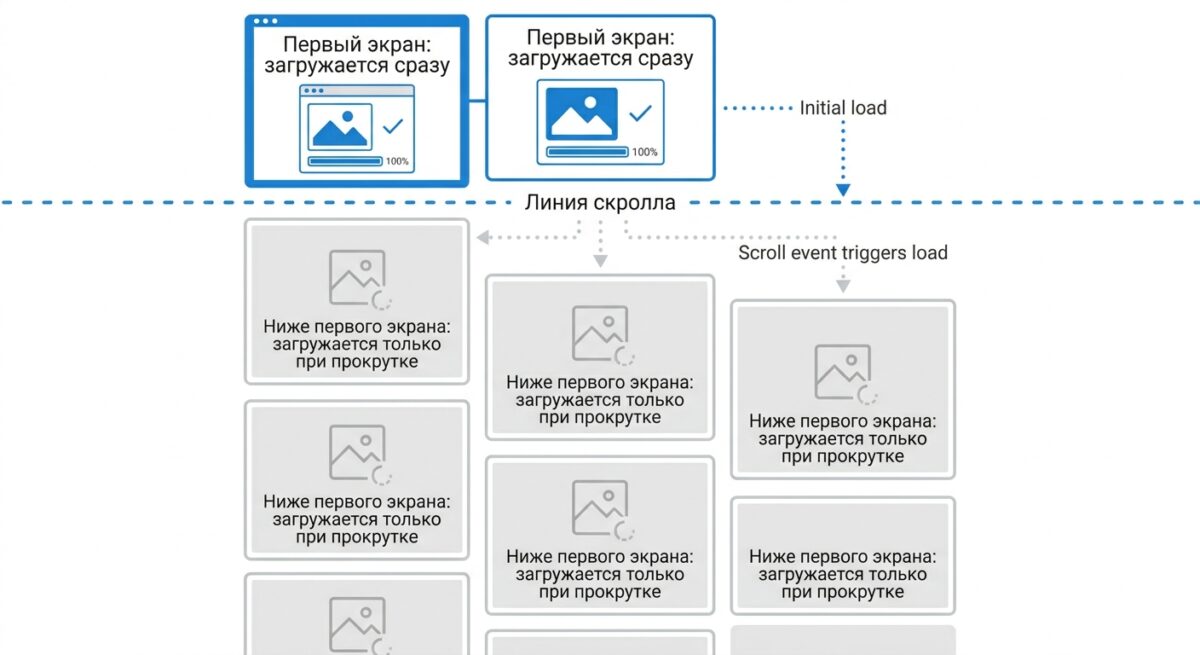
Добавьте классы или URL этих изображений в поле Do not lazy-load (например, .site-logo или hero-banner.jpg). Проверьте результат в PageSpeed Insights: если в разделе Diagnostics пропала рекомендация «Defer offscreen images», настройка сработала. Учтите, что Autoptimize не сжимает сами изображения — для этого нужен отдельный плагин (ShortPixel, Imagify) или версия Autoptimize Pro с встроенной оптимизацией WebP и AVIF.
Critical CSS: Быстрая отрисовка первого экрана
Critical CSS — минимальный набор стилей, необходимый для отрисовки видимой части страницы без скролла. Autoptimize умеет генерировать его автоматически (платная функция в Pro) или принимать вручную. Чтобы получить критические стили бесплатно, используйте онлайн-инструмент criticalcss.com или плагин Critical CSS for Autoptimize: укажите URL главной страницы, товара, категории — сервис вернет код, который нужно вставить в поле Inline and Defer CSS на вкладке CSS.
- Сгенерируйте код критических стилей через сторонний сервис (например, criticalcss.com)
- Скопируйте полученный очищенный набор стилей в буфер обмена
- Вставьте данные в специальное поле «Inline and Defer CSS» в настройках плагина
- Обязательно очистите все уровни кэша сайта для применения изменений на фронтенде
После вставки Autoptimize внедрит эти стили прямо в <head>, а основной CSS загрузит асинхронно. Это убирает предупреждение «Eliminate render-blocking resources» в PageSpeed и ускоряет FCP на 0,5–1 с. Проблема: критические стили уникальны для каждого типа страницы, поэтому на главной будет один набор, на товаре — другой. Autoptimize Free позволяет указать только один блок, поэтому либо генерируйте усредненный вариант, либо покупайте Pro с поддержкой нескольких шаблонов.
Дополнительные опции: Удаляем эмодзи, строки запроса и другие мелочи
На вкладке Extra найдете несколько полезных галочек. Remove emojis отключает скрипт wp-emoji-release.min.js, который WordPress подключает на всех страницах, даже если эмодзи не используются — экономит 1 HTTP-запрос. Remove query strings from static resources убирает ?ver=5.8 из URL CSS и JS, что помогает некоторым CDN и прокси лучше кешировать файлы. Preconnect to 3rd party domains позволяет указать внешние домены (fonts.googleapis.com, cdn.example.com) для раннего DNS-резолва и сокращения времени соединения.
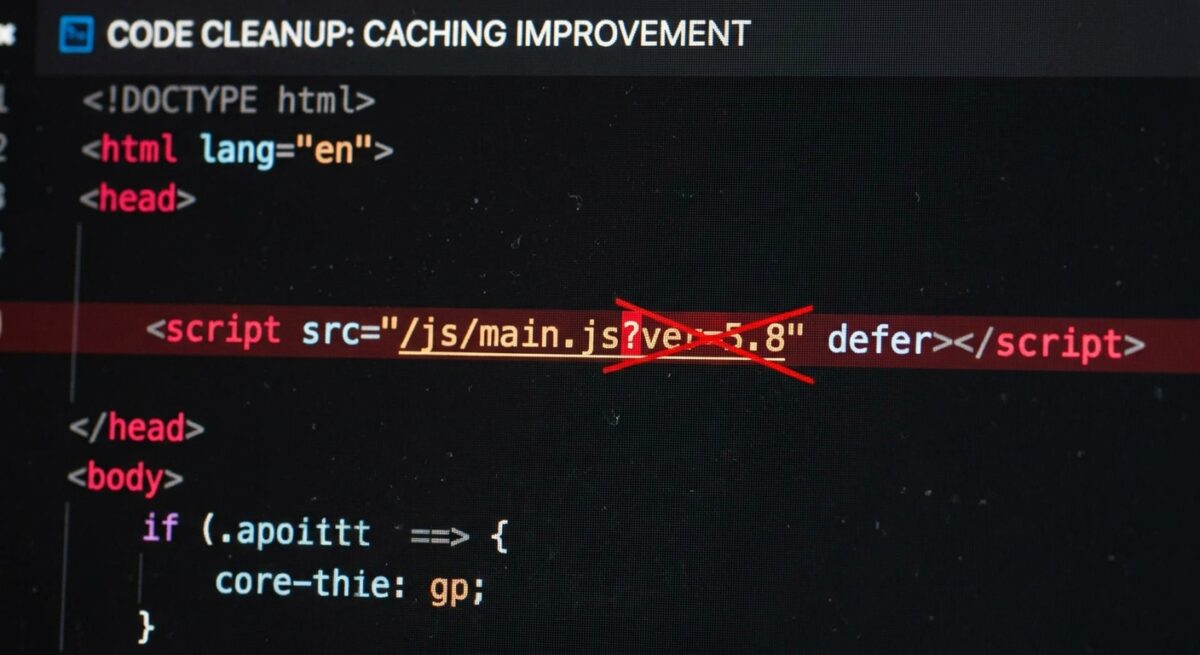
Эти настройки дают небольшой прирост — 1–3 балла в PageSpeed, — но в сумме с основными оптимизациями разница заметна. Не забудьте очистить кеш плагина (Delete Cache на главной странице Autoptimize) и кеш хостинга/CDN после каждого изменения, иначе увидите старую версию файлов. Проверяйте сайт в режиме инкогнито и разных браузерах, чтобы исключить локальное кеширование.
Тестирование и отладка: сохраняем стабильность после настроек
После включения Autoptimize сайт может работать быстрее по метрикам PageSpeed, но одновременно ломаться визуально или функционально. Склейка и минификация CSS нарушает адаптивность, отложенная загрузка JS блокирует слайдеры и попапы, а кеш Autoptimize конфликтует со страничным кешем. Поэтому тестирование — обязательный этап, а не опция. Проверяйте каждую настройку отдельно: включили агрегацию CSS — пройдитесь по всем страницам, включили inline JS — протестируйте формы и калькуляторы. Без этого вы получите зеленые цифры в тестах, но сломанный сайт для пользователей.
Идеально зеленые цифры в сервисах проверки скорости не имеют никакого смысла, если покупатель не может добавить товар в корзину. Стабильность работы пользовательского интерфейса всегда должна быть приоритетнее сотых долей секунды.
Чек-лист после настроек: проверяем скорость и функциональность
Откройте сайт в режиме инкогнито и пройдите по главной, категориям, карточке товара, корзине, форме заказа. Проверьте меню, фильтры, кнопки, попапы, видео, слайдеры — все интерактивные элементы. Если что-то не работает или выглядит криво, отключите последнюю включенную опцию Autoptimize и сбросьте кеш. Затем проверьте мобильную версию: откройте сайт на смартфоне или в DevTools Chrome с эмуляцией устройства, проверьте адаптивность блоков, размер шрифтов, работу бургер-меню.
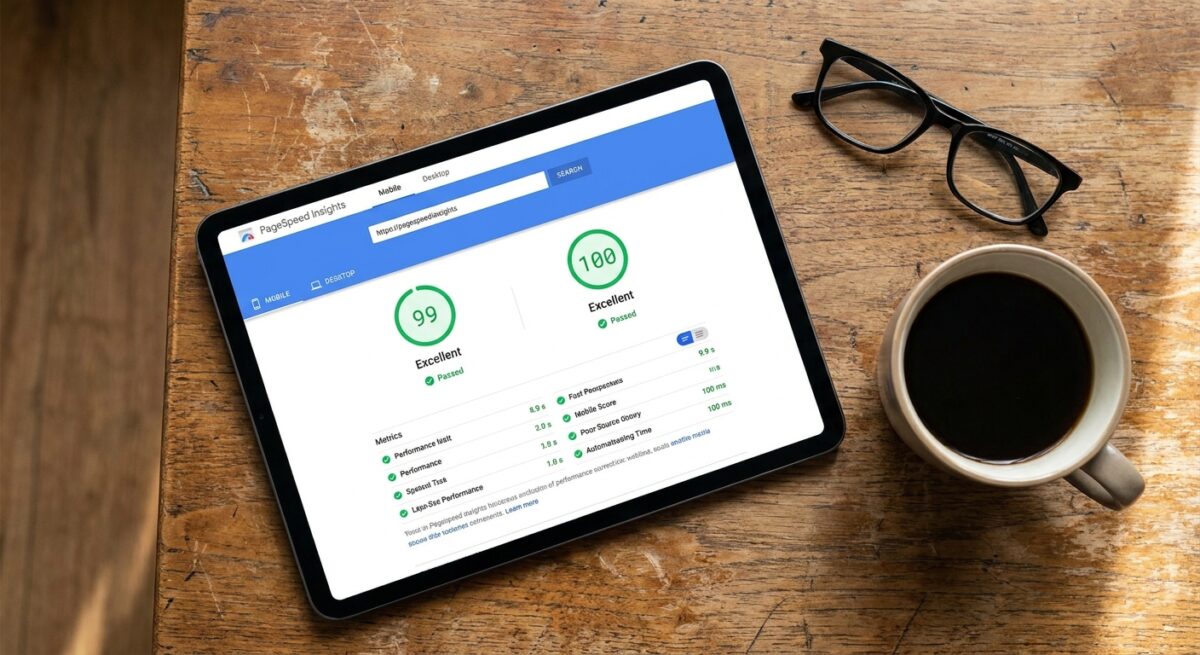
Затем прогоните сайт через PageSpeed Insights, GTmetrix, WebPageTest. Смотрите не только итоговую оценку, но и метрики Core Web Vitals: LCP (Largest Contentful Paint) должен быть ниже 2,5 секунды, FID (First Input Delay) — ниже 100 мс, CLS (Cumulative Layout Shift) — ниже 0,1. Если LCP вырос или CLS скачет, виноваты отложенные стили или шрифты, которые Autoptimize загружает позже. Зафиксируйте результаты до и после настроек, чтобы понять реальное влияние плагина на скорость и стабильность.
Ищем и исключаем проблемные скрипты: методы отладки
Откройте консоль браузера (F12 → Console) и обновите страницу. Ошибки JavaScript появятся красным текстом, часто с именем файла. Если видите ошибку вроде «jQuery is not defined» или «Uncaught ReferenceError», значит Autoptimize объединил скрипты в неправильном порядке или отложил загрузку библиотеки, от которой зависят другие скрипты. Скопируйте имя проблемного файла (например, /wp-content/plugins/contact-form-7/includes/js/scripts.js) и добавьте его в поле «Exclude scripts from Autoptimize» на вкладке JS плагина. Сбросьте кеш Autoptimize и страничный кеш, обновите страницу — ошибка должна исчезнуть.
Если консоль чиста, но элемент не работает (форма не отправляется, слайдер не крутится), отключите опцию «Aggregate JS-files» и проверьте снова. Работает — значит конфликт в порядке загрузки скриптов, и нужно либо отключить агрегацию JS, либо вручную исключить скрипты плагина форм, слайдера, корзины. Для поиска виновника временно отключите все плагины, кроме Autoptimize, затем включайте по одному и смотрите, когда проблема вернется. Этот метод долгий, но на 100% выявляет конфликтующий плагин.
Поиск конфликтующего плагина — это всегда процесс методичного исключения. Временное отключение агрегации скриптов сразу дает понять: виноват ли процесс склейки файлов в Autoptimize, или критическая ошибка кроется в самом исходном коде вашей активной темы.
Типичные ошибки и их решения: от сломанной верстки до неработающих форм
Сломанная верстка (блоки съехали, шрифты изменились, цвета пропали) — результат агрегации или минификации CSS. Autoptimize склеивает стили в один файл, и если там есть относительные пути к шрифтам или картинкам, они ломаются. Решение: на вкладке CSS включите опцию «Inline and Defer CSS», чтобы критические стили загружались сразу, или добавьте проблемные файлы стилей в исключения (например, /wp-content/themes/yourtheme/style.css). Если используете кастомные шрифты через @font-face, отключите опцию «Remove Google Fonts» или загружайте шрифты локально, чтобы пути не ломались при склейке.
Неработающие формы и попапы чаще связаны с отложенной загрузкой JS или неправильным порядком скриптов. Например, Contact Form 7 или WPForms зависят от jQuery, и если Autoptimize отложит jQuery, формы не инициализируются. Исключите jQuery из оптимизации: добавьте jquery.min.js, jquery-migrate.min.js в поле «Exclude scripts». Белый экран или ошибка 500 после включения Autoptimize — признак конфликта с серверным кешем или PHP-ограничениями хостинга (memory_limit, max_execution_time). Отключите плагин через FTP (переименуйте папку /wp-content/plugins/autoptimize/), увеличьте лимиты в php.ini или .htaccess, затем включите плагин снова и настраивайте постепенно.

Autoptimize и другие инструменты скорости: кеширование, CDN и хостинг
Autoptimize сжимает и склеивает файлы, но не хранит готовые HTML-страницы в памяти и не раздает их из ближайшего дата-центра — за это отвечают кеширование и CDN. Без кеша сервер каждый раз заново собирает страницу из PHP и базы данных, пропуская ее через Autoptimize, что съедает процессорное время. Без CDN оптимизированные файлы летят к пользователю из одной точки, добавляя задержку сети. Слабый shared-хостинг под нагрузкой выдает медленный TTFB даже с кешем. Поэтому связка работает так: хостинг быстро генерирует страницу, Autoptimize минифицирует ресурсы, плагин кеша сохраняет HTML, а CDN раздает статику глобально.
Autoptimize и кеширование: совместная работа с плагинами и серверным кешем
Autoptimize генерирует минифицированные CSS и JS, складывает их в /wp-content/cache/autoptimize/ и вставляет в HTML ссылки на эти файлы. Плагин страничного кеша (WP Rocket, W3 Total Cache, LiteSpeed Cache) берет готовый HTML со ссылками и сохраняет статичную копию на диск или в память. При следующем запросе сервер отдает HTML из кеша, минуя PHP и Autoptimize — время генерации падает с 500–800 мс до 10–50 мс.
Серверный кеш (Varnish, Redis, Memcached) работает на уровне веб-сервера или прокси, отдавая страницы еще быстрее. Autoptimize встраивается до слоя кеша: сначала WordPress собирает страницу, Autoptimize оптимизирует ресурсы, потом результат попадает в Varnish или Redis. Главное — настроить сброс кеша при изменении контента и исключить из кеша корзину, личный кабинет, формы с CSRF-токенами, иначе пользователи увидят чужие данные или старую версию страницы.

Autoptimize и CDN: ускоряем доставку контента по всему миру
CDN (Cloudflare, BunnyCDN, KeyCDN, Stackpath) копирует статичные файлы — картинки, CSS, JS, шрифты — на серверы в разных странах и раздает их из ближайшего к посетителю узла. Autoptimize склеивает стили и скрипты в autoptimize_abc123.css и autoptimize_xyz789.js, CDN кеширует эти файлы по URL и отдает с минимальной задержкой. В настройках Autoptimize указываете CDN URL (например, https://cdn.example.com), плагин автоматически подставляет его в ссылки на оптимизированные файлы.
После обновления CSS или JS Autoptimize меняет хеш в имени файла, CDN видит новый URL и запрашивает свежую версию с origin-сервера. Purge-кеш на CDN нужен только при ручной правке файлов или смене настроек плагина. Связка Autoptimize + CDN особенно эффективна для международной аудитории: посетитель из Сиднея получает bundle.css за 20 мс из сиднейского узла, а не за 300 мс из Франкфурта. Главное — проверить, что CDN кеширует файлы с длинным TTL (месяц и больше) и поддерживает Brotli или Gzip для дополнительного сжатия.
Тимур (Команда TzMonster) — Эксперт по контент-маркетингу и SEO.